

Danh Mục Dịch Vụ
Hổ trợ trực tuyến

Mr. Hãn (Quản Lý) - 0932.153.163

Phòng Dịch Vụ (Mr. Triều) - 0901 438 938
Phòng Dịch Vụ (Mr. Cường)- 0938 279 843
Fanpage Facebook
Liên kết website
Thống kê
- Đang online 0
- Hôm nay 0
- Hôm qua 0
- Trong tuần 0
- Trong tháng 0
- Tổng cộng 0
Khôi phục dữ liệu an toàn cho ổ cứng & máy tính
Bạn vừa lỡ tay xóa mất thư mục quan trọng hay ổ cứng đột ngột báo lỗi Format? Đừng quá hoảng loạn, bởi dữ liệu của bạn thực tế vẫn còn nằm trên các cung từ của ổ đĩa và có thể cứu vãn được.
Tuy nhiên, ranh giới giữa việc "khôi phục thành công" và "mất dữ liệu vĩnh viễn" nằm ở cách bạn xử lý trong vài phút đầu tiên. Bài viết này sẽ hướng dẫn bạn quy trình khôi phục dữ liệu an toàn, đúng kỹ thuật để bảo vệ tài sản số của mình một cách hiệu quả nhất.
1. Nguyên tắc "vàng" cần làm ngay khi mất dữ liệu
Trước khi tìm kiếm bất kỳ phần mềm nào, bạn phải tuân thủ nghiêm ngặt các quy tắc dưới đây để tránh tình trạng ghi đè dữ liệu (Overwrite) – nguyên nhân hàng đầu khiến dữ liệu không thể phục hồi:
-
Dừng ghi dữ liệu: Ngay lập tức ngừng mọi thao tác trên máy tính hoặc ổ cứng gặp sự cố. Không lưu thêm file, không tải phim, không duyệt web (vì cache trình duyệt cũng ghi vào ổ cứng).
-
Không cài đặt trực tiếp: Tuyệt đối không cài phần mềm cứu dữ liệu vào chính phân vùng (ổ C, D, E...) bị mất file.
-
Sử dụng thiết bị lưu trữ ngoài: Luôn chuẩn bị một chiếc USB hoặc ổ cứng di động để chứa các tệp tin sau khi khôi phục, nhằm bảo toàn dữ liệu gốc.
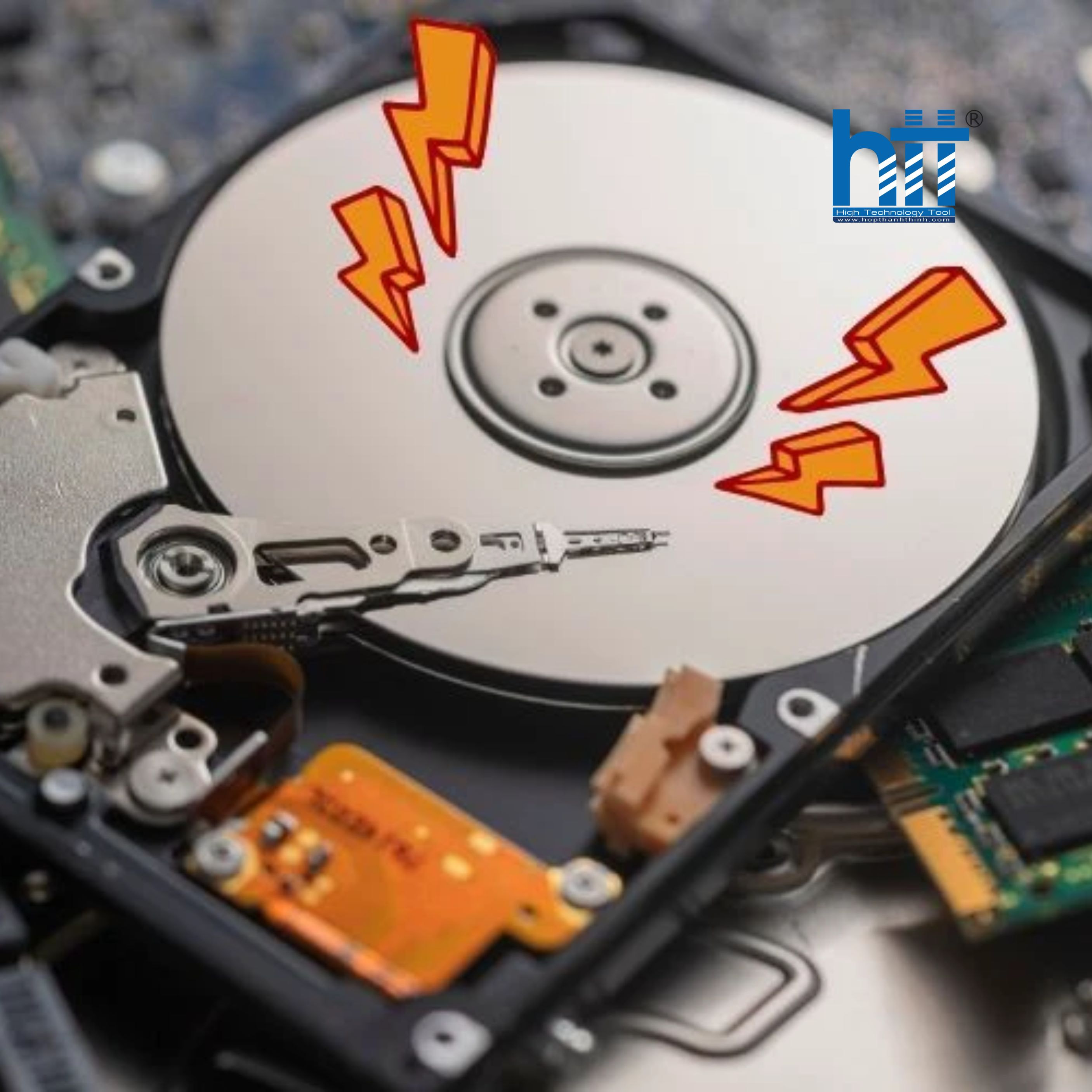
2. Top các phần mềm khôi phục dữ liệu chuyên dụng tốt nhất
Nếu ổ cứng của bạn chỉ gặp lỗi phần mềm (xóa nhầm, format nhầm, lỗi phân vùng), các công cụ chuyên dụng sẽ là "trợ thủ" đắc lực. Tùy vào cấp độ nghiêm trọng mà bạn có thể lựa chọn:
-
Recuva: Lựa chọn hàng đầu cho nhu cầu đơn giản, miễn phí và cực kỳ dễ sử dụng đối với các file vừa xóa trong thùng rác.
-
EaseUS Data Recovery Wizard: Hiệu quả vượt trội đối với các trường hợp ổ đĩa bị format hoặc dính lỗi Bad Sector nhẹ.
-
Disk Drill: Giao diện hiện đại, trực quan, hỗ trợ xem trước (Preview) file trước khi phục hồi để tiết kiệm thời gian.
-
R-Studio: Công cụ "hạng nặng" dành cho các kỹ thuật viên, xử lý cực tốt các phân vùng bị Raw, lỗi hệ thống tệp phức tạp hoặc Ghost nhầm.
3. Quy trình 4 bước khôi phục dữ liệu an toàn tại nhà
Để đạt tỉ lệ thành công cao nhất mà không làm hại đến tuổi thọ ổ cứng, bạn nên thực hiện theo các bước chuẩn sau:
-
Kết nối thiết bị: Nếu khôi phục cho ổ cứng ngoài, hãy kết nối với máy tính qua cổng USB ổn định.
-
Quét dữ liệu (Scan): Mở phần mềm và chọn phân vùng cần tìm lại. Ưu tiên chế độ Deep Scan (Quét sâu) để tìm kiếm kỹ lưỡng hơn, dù thời gian chờ sẽ lâu hơn.
-
Lọc và Xem trước: Sử dụng tính năng lọc định dạng (như .jpg, .docx, .mp4) để tìm nhanh file cần thiết. Hãy xem trước file để đảm bảo nó chưa bị lỗi (corrupted).
-
Xuất dữ liệu (Recover): Chọn vị trí lưu là một ổ đĩa khác hoàn toàn với ổ đang quét và nhấn xác nhận.
4. Dấu hiệu lỗi vật lý và khi nào nên tìm dịch vụ chuyên nghiệp
Trong nhiều trường hợp, việc cố gắng can thiệp bằng phần mềm tại nhà sẽ làm tình trạng tồi tệ hơn. Bạn cần mang ổ cứng đến các trung tâm cứu dữ liệu uy tín nếu thấy các dấu hiệu sau:
-
Tiếng động lạ: Ổ cứng phát ra tiếng gõ "cọc cọc", tiếng rít hoặc rung mạnh bất thường.
-
Không nhận diện: BIOS hoặc Windows hoàn toàn không nhận thấy sự hiện diện của ổ cứng.
-
Hỏng hóc do ngoại lực: Ổ cứng bị rơi, va đập, dính nước hoặc có mùi khét do chập cháy bo mạch.
-
Dữ liệu cực kỳ quan trọng: Nếu dữ liệu đáng giá hàng tỷ đồng hoặc là tài liệu mật của doanh nghiệp, hãy ưu tiên các chuyên gia có phòng sạch (Clean room) để đảm bảo an toàn tuyệt đối.
FAQs
1. Trường hợp nào có thể khôi phục dữ liệu được?
Dữ liệu có thể khôi phục khi bị xóa nhầm, format, ghost máy, lỗi hệ điều hành hoặc ổ cứng bị lỗi logic.
2. Ổ cứng không nhận có khôi phục dữ liệu được không?
Có thể. Cần kiểm tra để xác định lỗi phần mềm hay phần cứng trước khi tiến hành cứu dữ liệu.
3. Khôi phục dữ liệu có làm mất thêm dữ liệu không?
Không nếu thực hiện đúng quy trình. Việc can thiệp sai cách mới làm dữ liệu mất vĩnh viễn.
4. Dữ liệu bị xóa lâu ngày còn cứu được không?
Có khả năng, miễn là vùng dữ liệu chưa bị ghi đè bởi dữ liệu mới.
5. Khôi phục dữ liệu có cần tháo ổ cứng không?
Tùy tình trạng. Một số lỗi xử lý trực tiếp bằng phần mềm, lỗi nặng cần can thiệp phần cứng
5, Vì sao nên chọn suachua24h.vn
Khôi phục dữ liệu đúng cách là yếu tố quyết định để bảo toàn những thông tin quan trọng trên ổ cứng và máy tính. Việc lựa chọn đơn vị khôi phục dữ liệu an toàn không chỉ giúp tăng tỷ lệ phục hồi thành công mà còn hạn chế tối đa rủi ro mất dữ liệu vĩnh viễn do can thiệp sai kỹ thuật.
suachua24h.vn cung cấp giải pháp khôi phục dữ liệu chuyên nghiệp, kiểm tra chính xác tình trạng ổ cứng, tư vấn rõ ràng và thực hiện theo quy trình an toàn, bảo mật. Nếu bạn đang gặp tình trạng mất dữ liệu do xóa nhầm, lỗi hệ điều hành hay ổ cứng không nhận, hãy liên hệ suachua24h.vn để được kiểm tra và hỗ trợ kịp thời, giúp dữ liệu của bạn được bảo toàn và công việc không bị gián đoạn.
Dịch vụ liên quan